
Hinweise zu unseren Kursen:
So kommst du sicher ins SKS-, SSS- und SHS-Webinar
Damit du entspannt in deinen Kurs starten kannst, findest du auf dieser Seite alle wichtigen Hinweise zu deinem Webinar-Zugang, zur Mediathek, zur NautiApp und zu den integrierten NautiTools.
Den persönlichen Teilnahmelink und das zugehörige Passwort hast du bereits per E-Mail erhalten. Bewahre diese Nachricht bitte gut auf, denn dasselbe Passwort benötigst du auch für deinen geschützten Mediathek-Bereich.
🧭 So gelangst du ins Webinar-Studio
1. Teilnahmelink öffnen
Klicke auf den persönlichen Webinar-Link aus deiner E-Mail. Als Kommunikationsplattform verwenden wir das bekannte System Zoom. Falls Zoom auf deinem Gerät noch nicht installiert ist, wirst du möglicherweise aufgefordert, die kostenfreie Zoom-App zu installieren.
Nach der Installation beziehungsweise nach dem Start von Zoom wirst du direkt in unser Online-Studio weitergeleitet.
Der Teilnahmelink und Zoom funktionieren sowohl auf deinem PC als auch auf deinem Smartphone, Tablet, iMac oder einem anderen geeigneten Endgerät.
2. Namen und Passwort eingeben
Gib beim Betreten des Webinar-Raums bitte deinen Vornamen und das mitgeteilte Passwort ein. So können wir dich schnell zuordnen, persönlich begrüßen und während des Unterrichts direkt ansprechen.
3. Frühzeitig einloggen
Unser virtuelles Studio öffnet normalerweise bereits 15 bis 20 Minuten vor dem offiziellen Kursbeginn. Wenn du dich frühzeitig einloggst, kannst du in Ruhe prüfen, ob Lautsprecher, Kopfhörer und Mikrofon funktionieren.
Bis zum Beginn laufen maritime Musik und ein kurzes Einstiegsvideo.
4. Warteraum beachten
Ist der Seminarraum beim Einwählen noch geschlossen, wirst du automatisch in den Zoom-Warteraum geleitet. Du musst nichts weiter tun. Sobald wir das Studio öffnen, lassen wir dich automatisch herein.
🎧 Audio, Mikrofon, Kamera und Chat
Lautsprecher und Kopfhörer prüfen
Stelle vor dem Kursbeginn sicher, dass deine Lautsprecher beziehungsweise Kopfhörer eingeschaltet sind und die Lautstärke angenehm eingestellt ist. Nur dann kannst du dem Unterricht folgen und dich aktiv an Gesprächen beteiligen.
Solltest du an einem Abend nicht sprechen können, weil du beispielsweise mit Bus oder Bahn unterwegs bist, teile uns dies bitte kurz im Chat mit. Wir berücksichtigen das dann während dieses Unterrichtsabends.
Mikrofon zunächst stummschalten
Bitte lasse dein Mikrofon nach dem Beitritt zunächst ausgeschaltet. So vermeiden wir Hintergrundgeräusche, Rückkopplungen und unbeabsichtigte Gespräche im gesamten Webinar-Raum.
Möchtest du eine Frage stellen oder etwas zum Thema beitragen, kannst du dein Mikrofon gezielt einschalten.
Kamera zunächst ausschalten
Bitte schalte auch deine Kamera zunächst aus. So vermeiden wir unbeabsichtigte Bilder und sorgen dafür, dass sich alle Teilnehmer wohlfühlen. Außerdem ist es für den Ausbilder kaum möglich, während des Unterrichts eine große Anzahl kleiner Kamerabilder gleichzeitig im Blick zu behalten.
Sollten wir deine Kamera für ein Gespräch oder zur Klärung eines Sachverhalts im Unterricht benötigen, darfst und sollst du sie selbstverständlich gezielt einschalten und einsetzen.
Aufzeichnung
Wir zeichnen jeden Unterrichtsabend auf, damit wir ihn dir später als Stream in der Mediathek zur Verfügung stellen können. Aus Gründen des Datenschutzes und des Urheberrechtsschutzes ist der Stream nicht zum Herunterladen vorgesehen und kann normalerweise nur auf deinem Endgerät wiedergegeben werden.
Aufgezeichnet werden Bild und Ton so, wie sie auch bei dir im Webinar ankommen. Unsere Übertragung erfolgt in HD mit 720p. Diese Auflösung ist für Unterricht, Präsentationen und Dokumentenkamera vollkommen ausreichend. Eine Übertragung in Full HD würde das gesamte technische System deutlich stärker belasten, ohne einen entsprechend großen optischen Mehrwert zu bieten.
Fragen während des Unterrichts
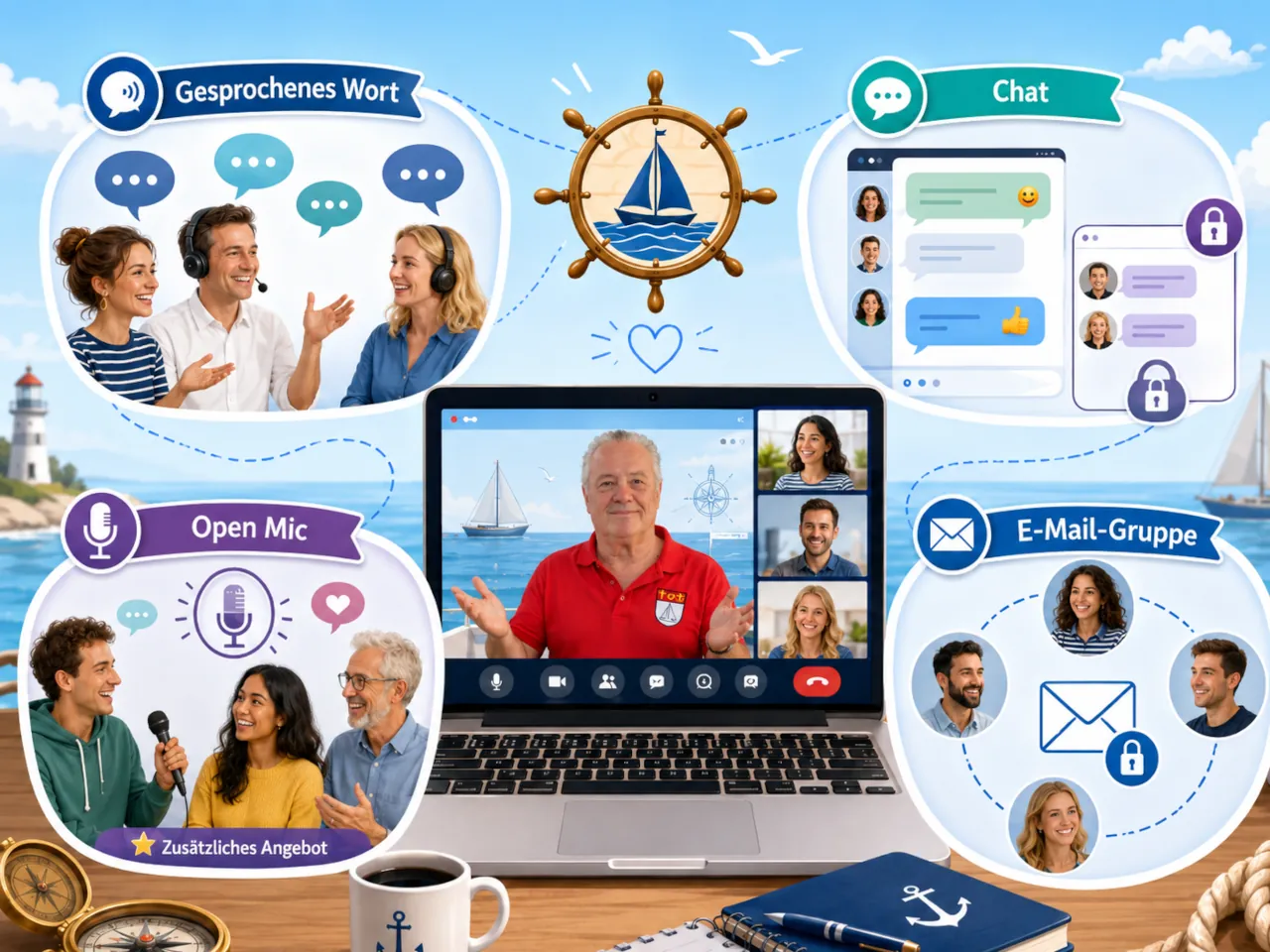
Du kannst während des Vortrags beziehungsweise Unterrichts jederzeit den Chat verwenden. Bitte beachte jedoch, dass dein Ausbilder bereits viele Dinge gleichzeitig im Blick behalten muss und Chatnachrichten deshalb nicht immer sofort lesen kann. Im ungünstigsten Fall könnte eine Frage im Chat übersehen werden.
Bei einer aktuellen Frage zum behandelten Thema ist das gesprochene Wort daher meistens die bessere Wahl. Wir arbeiten bewusst interaktiv und freuen uns über Fragen und Wortbeiträge. So können wir direkt antworten, Rückfragen stellen und gegebenenfalls auch andere Teilnehmer in das Gespräch einbeziehen.
Am besten nutzt du während des Unterrichts die Zoom-Funktion „Melden“. Hebe dazu virtuell die Hand. Der Ausbilder sieht dein Handzeichen und kann zunächst seinen Gedanken oder Satz zu Ende führen. Anschließend erhältst du das Wort und kannst deine Frage stellen.
Vergiss bitte nicht, dafür dein Mikrofon einzuschalten. Deine Kamera kannst du bei gemeinsamen Gesprächen sofern erforderlich ebenfalls selbst aktivieren. Denke dabei bitte daran, dass sowohl dein gesprochener Beitrag als auch dein Kamerabild Bestandteil der Aufzeichnung werden können.
Open Mic nach dem Unterricht
Nach dem offiziellen Unterrichtsteil öffnen wir regelmäßig unser Open Mic. Dann dürfen gerne alle Teilnehmer ihre Mikrofone und Kameras einschalten. In entspannter Runde könnt ihr Fragen, Erfahrungen und nautische und andere Themen miteinander besprechen.
Der Ausbilder verabschiedet sich nach dem offiziellen Unterricht möglicherweise bereits in den wohlverdienten Feierabend oder bereitet im Hintergrund die Unterlagen für die Mediathek vor. Bedenkt aber, dass er eventuell noch mithört. 😉
Nutze das Open Mic als Plattform für den direkten Austausch untereinander. Dabei darf es um nahezu alle Themen gehen: Segelabenteuer aus der vergangenen Saison, geplante Törns, Prüfungs- und Ausbildungsthemen des aktuellen oder eines früheren Unterrichtsabends, Übungsaufgaben oder persönliche Erfahrungen an Bord.
Fast alles ist erlaubt. Nicht erwünscht sind Diskriminierungen, persönliche Angriffe und politische Statements. Aber das sollte unter fairen Seglern ohnehin selbstverständlich sein.
Kommunikation nach dem Unterricht
Immer wieder stellt sich die Frage, wie sich die Teilnehmer auch außerhalb der Unterrichtsabende miteinander austauschen können. Häufig werden dabei Plattformen wie Facebook, WhatsApp, X beziehungsweise Twitter oder andere Dienste vorgeschlagen. Der eine möchte aus persönlichen oder datenschutzrechtlichen Gründen den einen Dienst nicht nutzen, der andere lehnt einen anderen Dienst ab.
Eines haben wir jedoch alle gemeinsam: eine E-Mail-Adresse.
Deshalb haben wir ein geschlossenes System als gemeinsame Kommunikationsplattform entwickelt, welches auf Emails basiert und ausschließlich für berechtigte Kursteilnehmer zugänglich ist. Kurz vor dem Kurs wirst Du von uns eine Email erhalten, dass du jetzt Mitglied dieser Emailgruppe bist. Dort findest du auch die Emailadresse, unter der du Emails an die Gruppe senden kannst. Aber ganz wichtig: du kannst nur Nachrichten von deiner bei uns registrierten E-Mail Adresse an die Gruppe senden.
Alles andere steht auch in der E-Mail, die dir zur Begrüßng geschickt wird. Lese sie aufmerksam durch.
Weitere Informationen
Du hast Fragen zur Bedienung der Kommunikationsplattform Zoom, die wir für unsere Webinare verwenden? Hinter dem folgenden Link findest du eine kompakte technische Bedienungsanleitung:
📚 Deine geschützte Mediathek
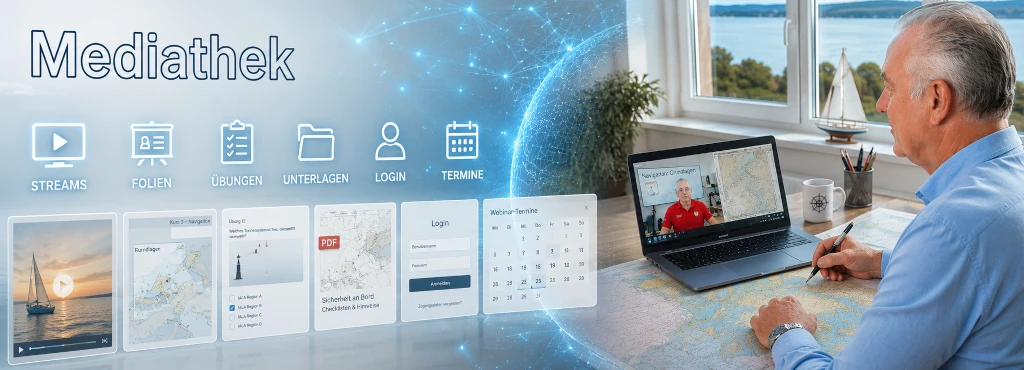
In der Mediathek findest du nach und nach während des Kurses alle Materialien zu deinem gebuchten Webinar:
- den Webinarkalender,
- allgemeine Kursinformationen,
- Streams der Unterrichtsabende,
- Präsentationsfolien,
- Skripte und Arbeitsblätter,
- Übungsaufgaben,
- ausführliche Lösungswege,
- ergänzende Downloads und Hinweise.
Öffne auf unserer Webseite den geschützten Mediathek-Bereich für deinen Kurs – also SKS, SSS oder SHS und melde dich mit deinem Passwort an. Dein Passwort passt nur auf den von dir gebuchten Kursbereich.
Achtung: Gibst du mehrfach ein falsches Passwort ein, wirst du eine Zeit lang vom Login aus Sicherheitsgründen ausgeschlossen. Es wird dir dann mitgeteilt und du musst den Instruktionen folgen. Vergleiche es mit deiner Bankkarte, die nach mehrmaligen vergeblichen Versuchen eingezogen wird.
Im Hauptbereich deiner Mediathek findest du zunächst allgemeine Informationen zum Kurs. Die einzelnen Kursmodule besitzen jeweils eigene Unterbereiche. Diese werden im Verlauf des Webinars schrittweise mit den zugehörigen Streams, Folien, Aufgaben und weiteren Unterlagen ergänzt.
Wann wird der Zugang freigeschaltet?
Der Zugang zur neuen Kursmediathek ist normalerweise frühestens vier Wochen vor Webinarbeginn möglich. Bis zu diesem Zeitpunkt steht der Bereich noch den Teilnehmern des vorherigen Kurses exklusiv zur Verfügung.
Hinweis für Wiederholer
Als Teilnehmer des vorherigen Kurses kannst du die bisherige Mediathek in der Regel bis ungefähr vier Wochen vor Beginn des nächsten Durchgangs nutzen.
Anschließend wird der Bereich für den neuen Kurs vorbereitet und neu aufgebaut. Danach kannst du dich mit den neuen Zugangsdaten anmelden. Die alten Streams und Unterlagen werden jedoch nach und nach durch Platzhalter beziehungsweise durch die Inhalte des neuen Kurses ersetzt.
📱 Zugang zur NautiApp und zu den NautiTools
Als Teilnehmer eines entsprechenden Webinars erhältst du den zugehörigen Lernbereich der NautiApp ohne zusätzliche Kursgebühr. Zur Freischaltung verwendest du den persönlichen Rabattcode, den du zusammen mit deinen Webinar-Zugangsdaten erhalten hast.
Du hast noch kein NautiApp-Konto
- Öffne die Registrierung der NautiApp.
- Lege dein persönliches Benutzerkonto an.
- Wähle den zu deinem Webinar passenden Kurs aus.
- Im Bestellvorgang wird zunächst der reguläre Preis angezeigt.
- Trage im Feld Rabattcode deinen persönlichen Webinar-Code ein.
- Nach erfolgreicher Eingabe reduziert sich der Preis auf 0,00 €.
- Bestätige anschließend deine E-Mail-Adresse.
Danach steht dir der gebuchte Lernbereich in der NautiApp zur Verfügung.
Für dein NautiApp-Konto kannst du ein eigenes Passwort festlegen. Der spätere Login erfolgt mit deiner E-Mail-Adresse und diesem selbst gewählten Passwort.
Du besitzt bereits ein NautiApp-Konto
Eine erneute Registrierung ist nicht erforderlich.
- Melde dich mit deinem vorhandenen Konto in der NautiApp an.
- Öffne im Menü den Bereich Benutzerprofil.
- Dort siehst du deine aktuell freigeschalteten Kurse.
- Wähle weiter unten die Funktion Kursangebot erweitern.
- Füge den neuen Kurs hinzu.
- Trage im Feld Rabattcode deinen persönlichen Webinar-Code ein.
- Der Preis reduziert sich anschließend ebenfalls auf 0,00 €.
Zugriff auf die NautiTools
Im Hauptmenü der NautiApp findest du den Bereich NautiTools. Dort stehen dir die für deinen Zugang freigeschalteten nautischen Berechnungs- und Übungsprogramme zur Verfügung.
Dazu gehören – abhängig vom jeweils aktuellen Ausbau – beispielsweise:
- Ziele und Koppeln,
- Distanzberechnungen,
- Stromdreieck,
- Leuchtfeuer,
- Feuer in der Kimm und Radarabstand,
- Radarplotting,
- ATT-Gezeitenrechner,
- Astronavigation.
Regelmäßige Bestätigung der E-Mail-Adresse
Aus Sicherheits- und Datenschutzgründen kann die NautiApp in regelmäßigen Abständen eine erneute Bestätigung deiner E-Mail-Adresse verlangen. Folge einfach den angezeigten Schritten. Die Bestätigung ist normalerweise innerhalb weniger Sekunden erledigt.
Passwort für die NautiApp vergessen
Öffne die Login-Seite der NautiApp und wähle „Passwort vergessen“. Anschließend erhältst du per E-Mail alle weiteren Schritte, um ein neues Passwort festzulegen.
Die Registrierung beziehungsweise Freischaltung deines neuen Kursbereichs kannst du direkt nach Erhalt des persönlichen Webinar-Codes vornehmen.
Unterlagen
Für dein Webinar stellen wir die jede Menge Informationen und auch Unterlagen in der Mediathek zur Verfügung. Trotzdem benötigst du sowohl zur Arbeit im Kurs, als auch später in der Prüfung Unterlagen wie z.B. auch die Seekarte.
Alle Informationen was du benötigst unterteilt in die Gruppierung "Muss / Kann / Unnötig" findest du unter folgendem Link auf unserer Seite:
Bitte achte darauf die Unterlagen rechtzeitig zu haben.
👋 Wir sehen uns im Online-Studio
Wir freuen uns darauf, dich bald live in unserem Studio begrüßen zu dürfen.
Viel Freude bei deiner Vorbereitung – und immer eine Handbreit Wasser unter dem Kiel. ⚓
Dein Team von sportbootschule.TV
Sailing is fun – online and on board.
Learn online. Live it on the water.
❓ Noch Fragen zum Webinar-Start?
Sind noch Fragen zum Login, zur Mediathek oder zur Freischaltung der NautiApp offen? Dann sende uns über das geschützte Kontaktformular eine Nachricht.